

Правильная настройка микрофона наушников является важным шагом для достижения высокого качества звука при записи или общении. Многие пользователи сталкиваются с проблемами, такими как низкая громкость, шум или нечеткий звук. В данной статье мы рассмотрим основные шаги, которые помогут вам самостоятельно настроить микрофон наушников для ноутбука.
Сначала стоит убедиться, что ваше устройство распознается системой. Некоторые наушники требуют установки дополнительных драйверов, особенно если они оснащены встроенными функциями шумоподавления или других технологий. После проверки подключения важно зайти в настройки звука вашего ноутбука, чтобы убедиться, что микрофон правильно выбран в качестве основного устройства ввода.
Также важно провести тестирование микрофона. Используя встроенные инструменты или сторонние приложения, вы можете оценить качество звука и, при необходимости, корректировать уровень громкости или чувствительность. Это позволит не только улучшить качество записываемого звука, но и сделать ваше общение более комфортным и приятным. Следуя данным рекомендациям, вы сможете максимально эффективно использовать микрофон своих наушников и избежать распространенных ошибок.
Пошаговая инструкция по подключению и настройке микрофона наушников
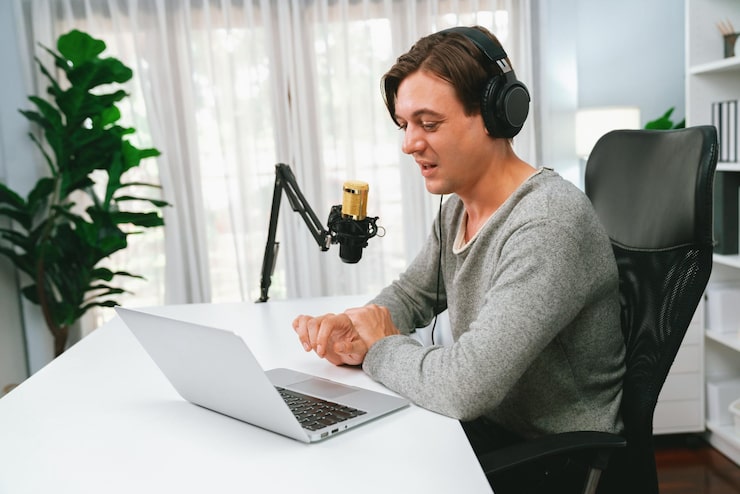
После подключения необходимо проверить настройки звука. Для этого нажмите на иконку звука в правом нижнем углу экрана и выберите пункт «Устройства воспроизведения». Убедитесь, что наушники выбраны в качестве основного устройства. Затем перейдите в раздел «Устройства записи» и проверьте, что ваш микрофон распознается системой. При необходимости можете задать его в качестве основного устройства записи.
Финальным этапом является настройка параметров микрофона. В разделе «Свойства» устройства записи можно отрегулировать уровень громкости и качество звука. Рекомендуется протестировать работу микрофона, используя стандартные приложения, такие как «Звукозапись». Убедитесь, что слышите свой голос четко и без посторонних шумов. Если необходимо, также можно использовать дополнительные программные обеспечения для более детальной настройки звука.
Устранение проблем с качеством звука и настройка уровней громкости
После физической проверки следуйте к настройкам звука на вашем ноутбуке. На большинстве операционных систем необходимо щелкнуть правой кнопкой мыши на иконке громкости и выбрать «Звуки». В данном меню можно переключиться на вкладку «Запись» и убедиться, что ваш микрофон выбран в качестве устройства по умолчанию. Это также место, где можно проверять уровень громкости и качество записи.
Для достижения лучшего результата настройте уровни громкости для вашего микрофона. Зайдите в «Свойства устройства» и на вкладке «Уровни» регулировка громкости должна быть установлена на оптимальный уровень. Обычно значение 80-90% обеспечивает чистое звучание и минимизирует помехи. Излишняя громкость может вызвать искажения, а низкая – ухудшить четкость.
Дополнительные настройки, такие как «Улучшения» или «Дополнительные параметры», также могут помочь улучшить качество звука. Отключите все эффекты, которые могут влиять на звук, если они не предоставляют значительного улучшения. Это может включать эквалайзеры или шумоподавление, которые иногда действуют против ожидаемого качества звука.
Наконец, если после всех корректировок проблемы с качеством звука сохраняются, следует обновить драйверы звуковой карты, проверив наличие обновлений на сайте производителя. А также проверьте, не блокируются ли микрофон или наушники другими приложениями, что может негативно сказаться на их работе и качестве звучания.