
Не работает клавиша Fn на ноутбуке — как исправить?
Неработоспособность Fn — распространенная неполадка, встречающаяся на многих ноутбуках разных производителей. Разберем, почему она возникает и как восстановить исправное функционирование Fn.
Почему клавиша Fn может не работать
Существует несколько основных причин, из-за которых клавиша Fn может не работать на клавиатуре ноутбука. Среди них:
- Отсутствие или неработоспособность драйверов для клавиатуры и других устройств ноутбука в операционной системе;
- Некорректные параметры BIOS;
- Неисправности клавиатуры.
Наиболее распространенной причиной является первая — проблемы с драйверами в ОС.
Установка необходимых драйверов
В большинстве случаев установка необходимых драйверов позволяет исправить неполадку с кнопкой Fn. Стоит инсталлировать в операционную систему все нужные для работы клавиатуры компоненты от производителя. Рассмотрим, как можно сделать это, на примере ноутбуков наиболее распространенных брендов.
Lenovo
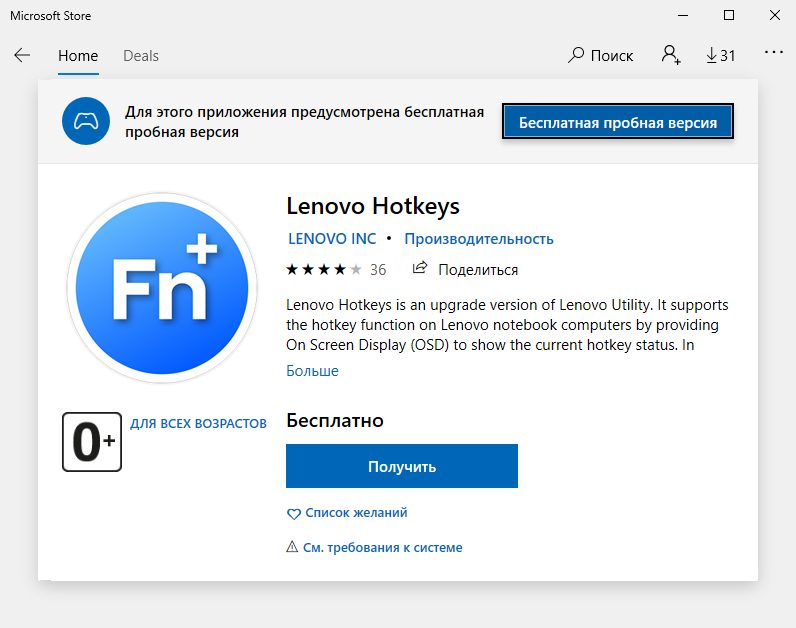
На ноутбуках Lenovo для исправной работы Fn требуется специальная служебная утилита Lenovo Hotkeys. Она доступна в каталоге Microsoft Store, благодаря чему ее можно установить быстро, без необходимости вручную загружать инсталлятор с сайта производителя. Перейдите в Магазин Microsoft, найдите в нем Lenovo Hotkeys, установите программу и перезагрузите устройство.
HP
На устройствах HP нужно установить набор программ для устройств. К ним относятся HP Software Framework, HP On-Screen Display и некоторые другие. Получить их можно на официальном сайте. Для этого воспользуйтесь поиском в интернете по точному названию модели. Найдите официальную страницу HP со всеми доступными к загрузке компонентами для устройства и скачайте их. Установите ПО из инсталляторов и обязательно перезагрузите ноутбук.
Dell
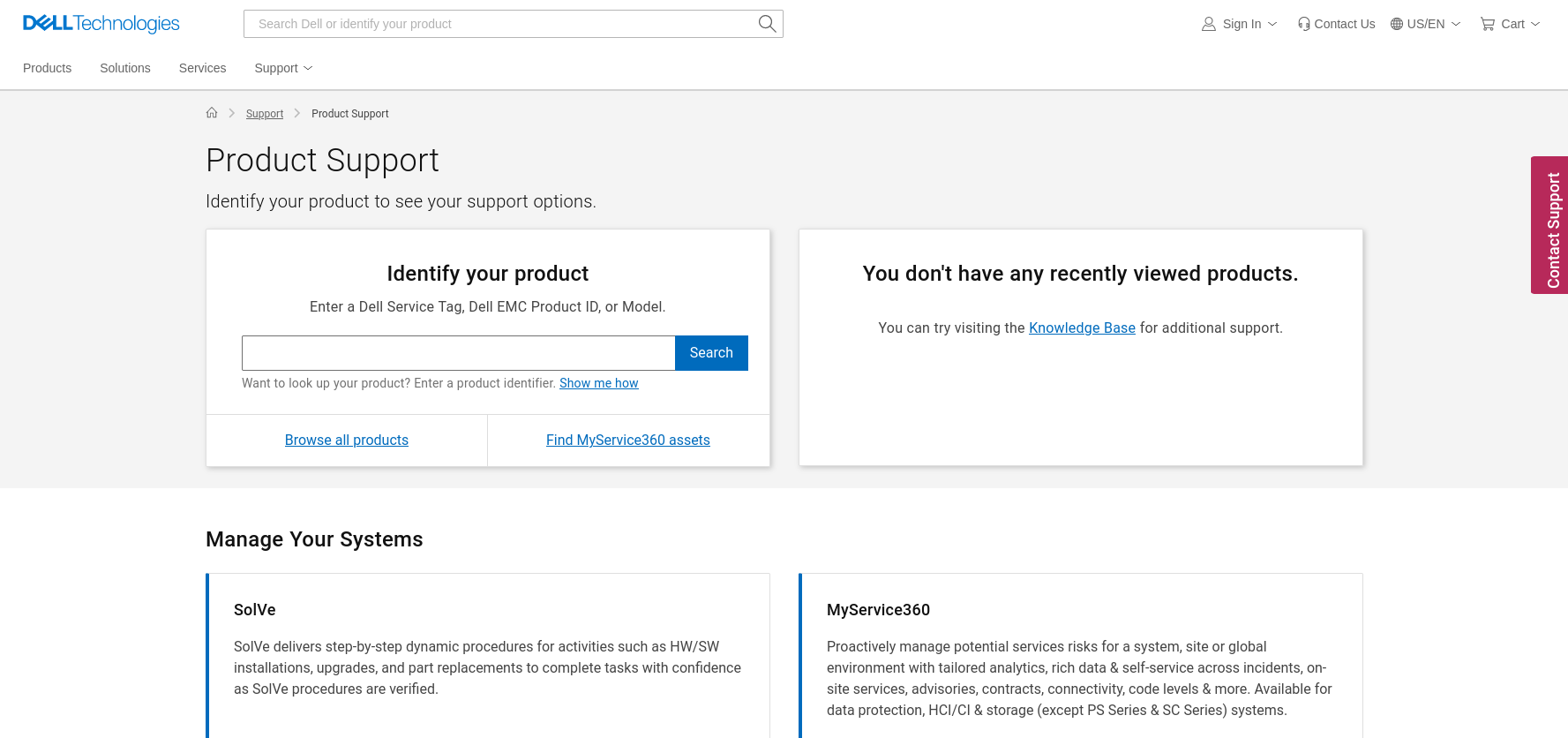
На официальном сайте Dell есть специальная страница для поиска необходимых компонентов для устройства. При помощи строки поиска в ней можно найти все нужное ПО по названию модели. Воспользуйтесь ей, скачайте доступные программы, установите их и перезапустите ноутбук.
Acer
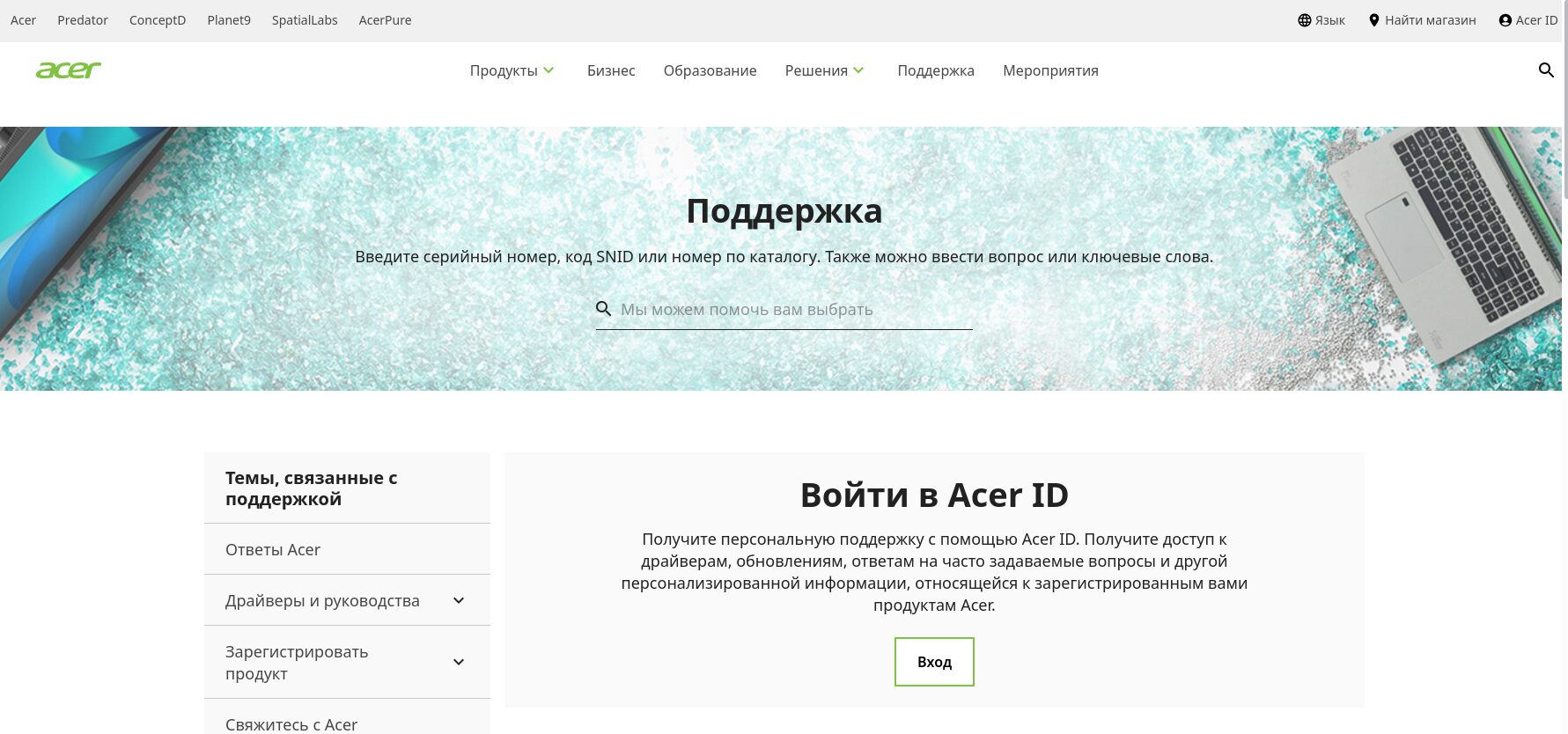
На сайте Acer также доступна страница для поиска ПО . В ней можно воспользоваться поиском по модели или серийному номеру, чтобы получить нужное для устройства ПО. Загрузите его, выполните инсталляцию и перезапустите ноутбук.
Asus
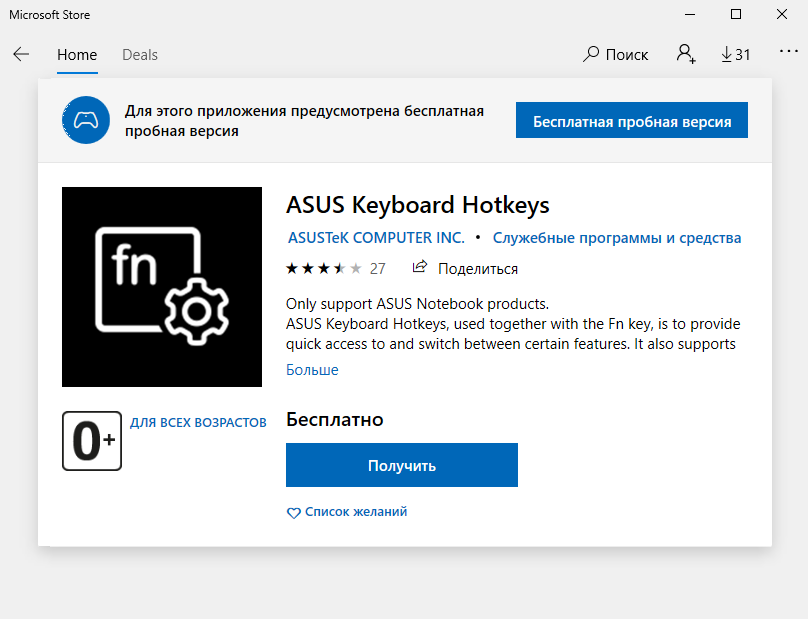
Для устройств Asus нужно установить утилиту ASUS Keyboard Hotkeys из Microsoft Store. Программа реализует поддержку настроек клавиатуры и в большинстве случаев позволяет восстановить работу Fn, если ранее клавиша не функционировала.
Другие производители
Необходимое ПО для устройств других производителей можно найти с помощью поиска в интернете по точному названию модели. Перейдите на официальный сайт бренда, загрузите нужные программы, установите их и перезагрузите ноутбук.
Настройка BIOS
Если установка драйверов не поможет исправить неполадку, стоит проверить настройки BIOS. Для этого следует загрузиться в него. Чтобы сделать это, нужно перезагрузить ноутбук и сразу после старта запуска начать интенсивно нажимать на специальную клавишу для входа в BIOS/UEFI. Обычно это Del или F2. Используемая клавиша зависит от производителя ноутбука. Узнать ее можно в интернете или в документации к устройству.
В BIOS нужно найти пункты настройки, связанные с Fn. Они отличаются для разных устройств. Попробуйте изменить режим работы Fn. Этот параметр может называться, например, Action Keys Mode или Function Keys Behavior.
После этого нужно выйти из меню с сохранением изменений. Это можно сделать перейдя в специальный раздел BIOS или воспользовавшись клавишей F10 (иногда вместо F10 используется F11 или F12).
Диагностика клавиатуры
Другая возможная причина неработоспособности Fn — выход клавиатуры из строя. Обычно неисправными становятся сразу несколько клавиш, находящихся в одном месте. Чаще всего поломки происходят из-за заливки жидкостью.
Проверьте все кнопки. При возможности стоит подключить к устройству внешнюю клавиатуру и протестировать работу клавиш на ней. Если выяснится, что клавиатура ноутбука неисправна, ее потребуется заменить. При отсутствии нужных навыков для этого следует обратиться в сервисный центр.
- Инструкции
- Лучшие программы
- Полезные советы