
Удаление сообщений и вложений в приложении «Сообщения» на iPhone
Можно в любое время удалять текстовые сообщения, вложения и целые разговоры со своего iPhone, и Ваши собеседники не узнают об этом.
Совет. Коснитесь Отменить отправку, чтобы удалить сообщение, отправленное по ошибке. Оно будет удалено с обоих устройств: и у Вас, и у получателя. Эта функция доступна в течение 2 минут после отправки сообщения.
Удаленные сообщения и вложения остаются в папке «Недавно удаленные» в течение 30 дней с возможностью восстановления.
Удаление сообщений и вложений

- Откройте приложение «Сообщения» на iPhone.
- Откройте разговор, коснитесь облачка сообщения или вложения и удерживайте его, затем коснитесь «Еще».
- Выберите сообщения или вложения, которые нужно удалить, затем коснитесь .
Удаление нескольких фото, видео или других вложений
- Откройте приложение «Сообщения» на iPhone.
- Вверху разговора коснитесь значка контакта или группы.
- Коснитесь категории, например «Фото».
Совет. Чтобы отображались изображения только одного типа, слева внизу коснитесь , затем выберите «Снимки экрана», «Видео» или «Фото».
Удаление разговора
- Откройте приложение «Сообщения» на iPhone.
- В списке разговоров выполните любое из указанных действий.
- Смахните влево по разговору и коснитесь .
- Коснитесь разговора и удерживайте его, затем коснитесь «Удалить».
Удаление нескольких разговоров
- Откройте приложение «Сообщения» на iPhone.
- Вверху списка разговоров коснитесь «Изменить».
- Коснитесь «Выбрать сообщения», затем выберите разговоры, которые Вы хотите удалить.
- Коснитесь кнопки , затем коснитесь «Удалить».
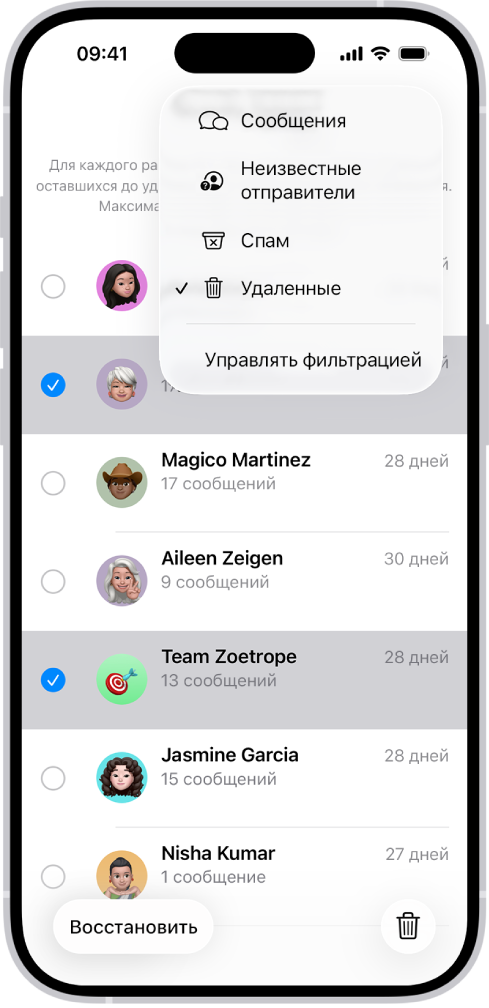
Окончательное удаление недавно удаленных сообщений и вложений
Удаленные сообщения и вложения остаются в папке «Недавно удаленные» в течение 30 дней, но Вы можете окончательно удалить их раньше этого срока.
- Откройте приложение «Сообщения» на iPhone.
- Вверху списка разговоров коснитесь , затем коснитесь «Недавно удаленные».
- Выберите разговоры, сообщения в которых нужно окончательно удалить, коснитесь , затем коснитесь «Удалить».
Важно! Это действие невозможно отменить.
Автоматическое удаление старых сообщений
Можно автоматически удалять сообщения и вложения, отправленные или полученные более 30 дней назад или более года назад.

- На iPhone откройте приложение «Настройки» .
- Коснитесь «Приложения», затем коснитесь «Сообщения».
- Прокрутите вниз, в разделе «История сообщений» коснитесь «Оставлять сообщения», затем выберите один из вариантов.
Важно! Если Вы выбрали любой вариант, кроме «Бессрочно», Ваши разговоры (в том числе вложения) автоматически удаляются по истечении указанного срока.
Если Вы используете Сообщения в iCloud, то сообщения и разговоры, удаленные с iPhone, также удаляются со всех Ваших устройств, где включены Сообщения в iCloud. См. раздел Поддерживайте актуальность своих сообщений с помощью iCloud в Руководстве пользователя iCloud.
Примечание. Сообщения удаляются только с Вашего iPhone и других устройств Apple, на которых выполнен вход с тем же Аккаунтом Apple. Вы не можете удалять сообщения, вложения и разговоры для других пользователей.
Если требуется удалить все объекты, а не только Ваши сообщения, см. раздел Стереть iPhone.